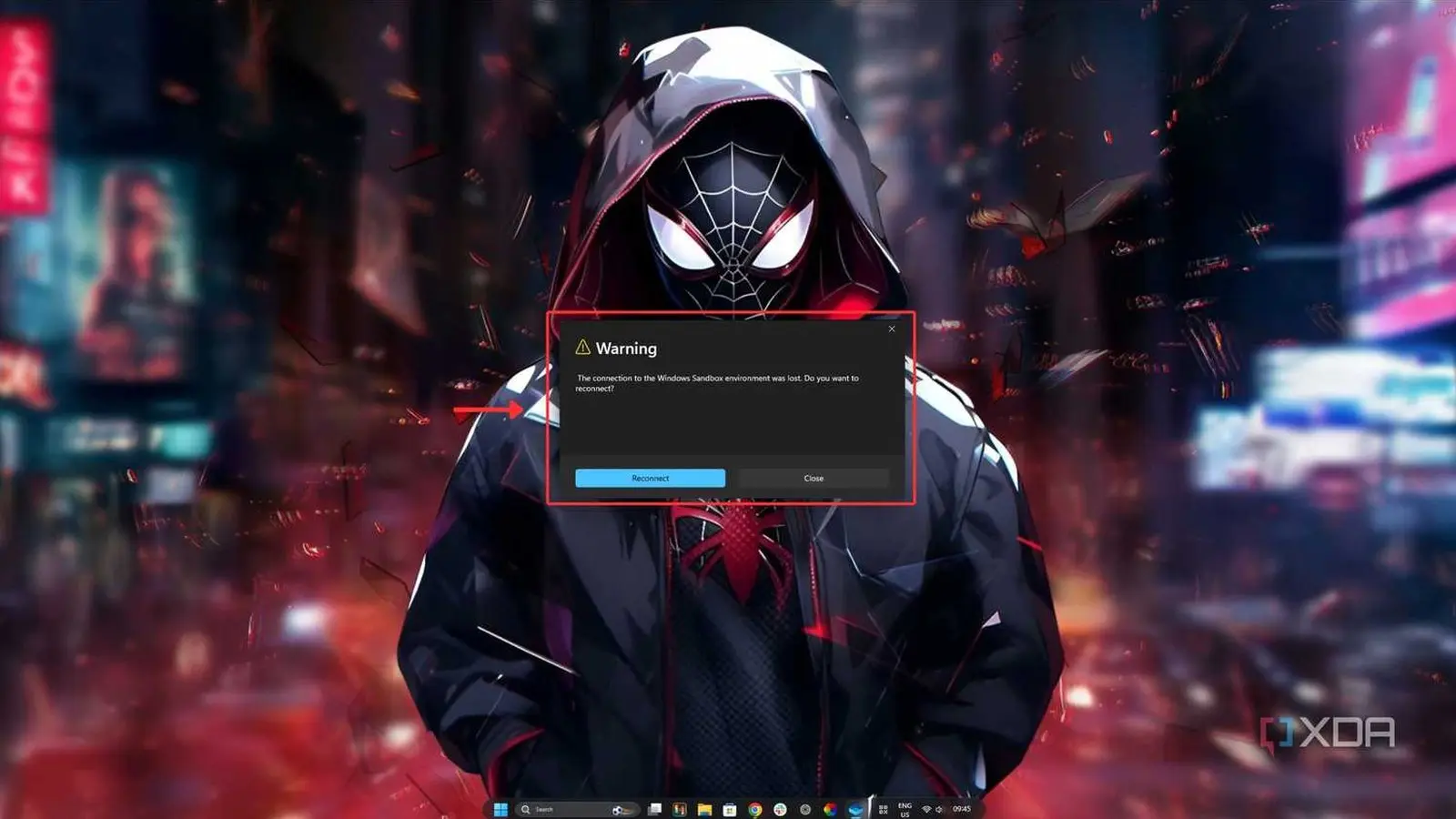



Windows 11 ofrece una solución integrada para ejecutar aplicaciones y scripts potencialmente riesgosos sin necesidad de software adicional. Su herramienta Windows Sandbox crea un entorno virtual desechable que se inicia en segundos y se elimina al cerrarse, protegiendo el sistema principal.
Por qué importa: Esta función reduce la dependencia de programas externos como VirtualBox o VMware, simplificando y acelerando las pruebas de software en entornos aislados.
Lo esencial
- Windows Sandbox es un entorno virtual temporal que se ejecuta dentro de Windows 11 sin necesidad de imágenes ISO.
- Funciona en ediciones Pro, Enterprise y Education de Windows 11 y usa tecnología Hyper-V para aislamiento a nivel hardware.
- Requiere activar características específicas en Windows Features y un reinicio para funcionar correctamente.
Windows Sandbox: un escritorio temporal y seguro
Windows Sandbox crea un escritorio virtual que se ejecuta en una ventana aislada. Cada sesión comienza con una instalación limpia de Windows, garantizando que cualquier cambio o amenaza no afecte al sistema principal. Al cerrar la sesión, todo se elimina automáticamente, evitando acumulación de riesgos o residuos.
Esta herramienta aprovecha la tecnología Hyper-V de Microsoft para ofrecer aislamiento a nivel de hardware, lo que asegura que las operaciones dentro del Sandbox no interfieran con el sistema operativo real.
Ventajas frente a máquinas virtuales tradicionales
A diferencia de soluciones como VirtualBox o VMware, Windows Sandbox no requiere descargar ni configurar imágenes ISO ni instalar sistemas operativos completos. Se inicia en segundos y utiliza la instalación existente de Windows para funcionar, evitando la necesidad de configuraciones complejas o instalaciones adicionales.
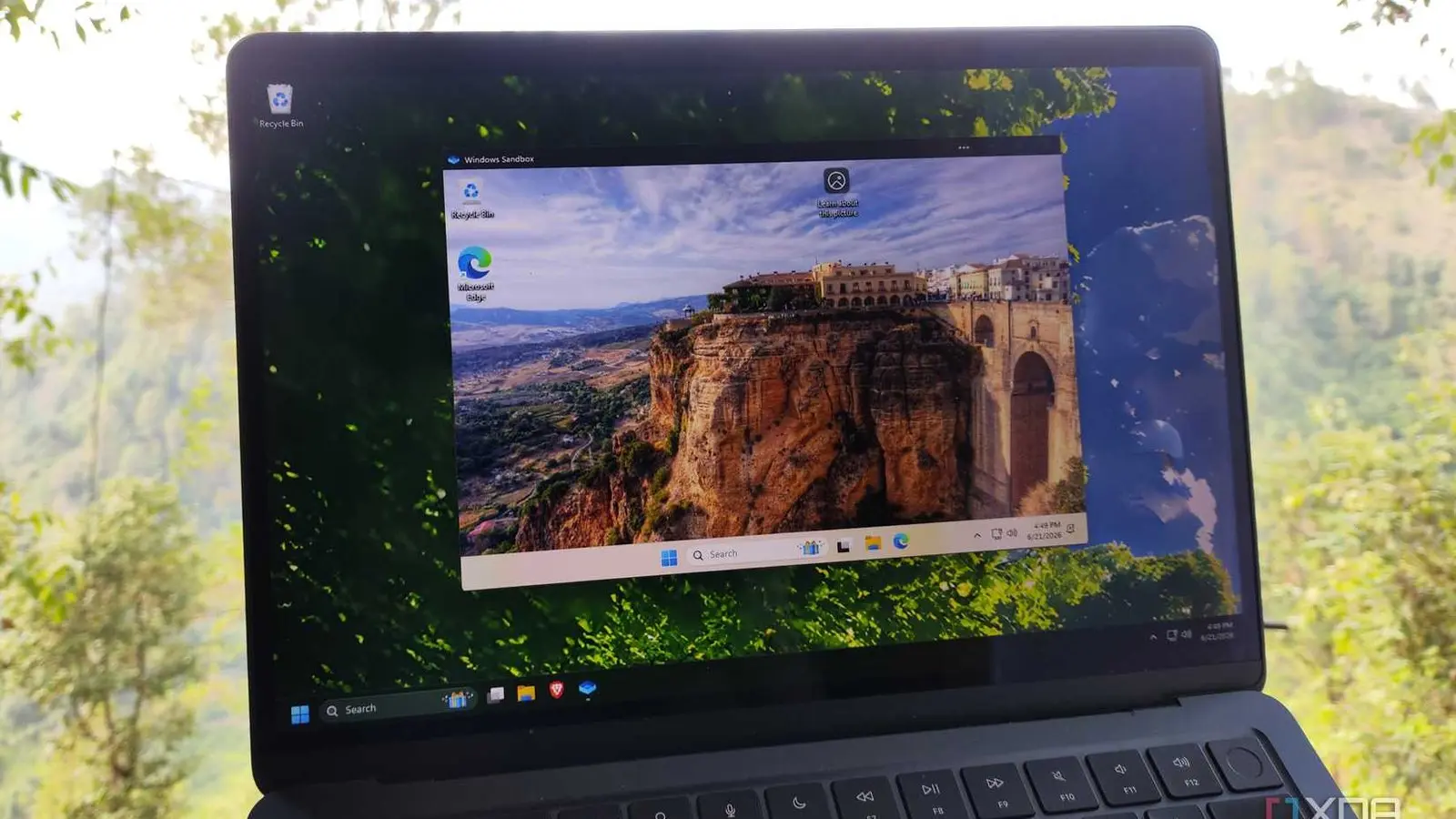
Además, no obliga a iniciar sesión ni a instalar software adicional, lo que elimina molestias y posibles vulnerabilidades asociadas a configuraciones manuales.